
Canva IA para trabajos del insti: el mural, el póster y la infografía sin saber diseño
Canva AI Magic Studio genera murales, pósteres e infografías desde un prompt en segundos. Gratis con cuenta de centro. Más control que Gamma para trabajos visuales.
El profe te ha pedido un mural sobre el Renacimiento, tienes que entregarlo el lunes y no tienes ni idea de diseño. O peor: tienes que hacer una infografía de dos caras sobre el cambio climático, y lo que sabes de Canva es que existe.

Canva lleva años siendo la herramienta de diseño rápido de estudiantes de todo el mundo. Lo que ha cambiado en 2026 es que dentro de Canva hay ahora un conjunto de herramientas de IA —Magic Studio— que hacen el trabajo visual por ti. No hablamos de sugerencias de color: hablamos de generar un diseño completo desde cero, crear imágenes que no existen en ningún banco de fotos y escribir el texto de tu póster desde un prompt.
Qué es Magic Studio y qué incluye
Magic Studio es el nombre que Canva le da al conjunto de sus funciones de IA. No es una app separada ni algo que tengas que instalar: está dentro del editor de Canva que ya conoces, en el panel de la izquierda y en el menú de "Editar".
Las funciones que más te van a servir para trabajos del insti:
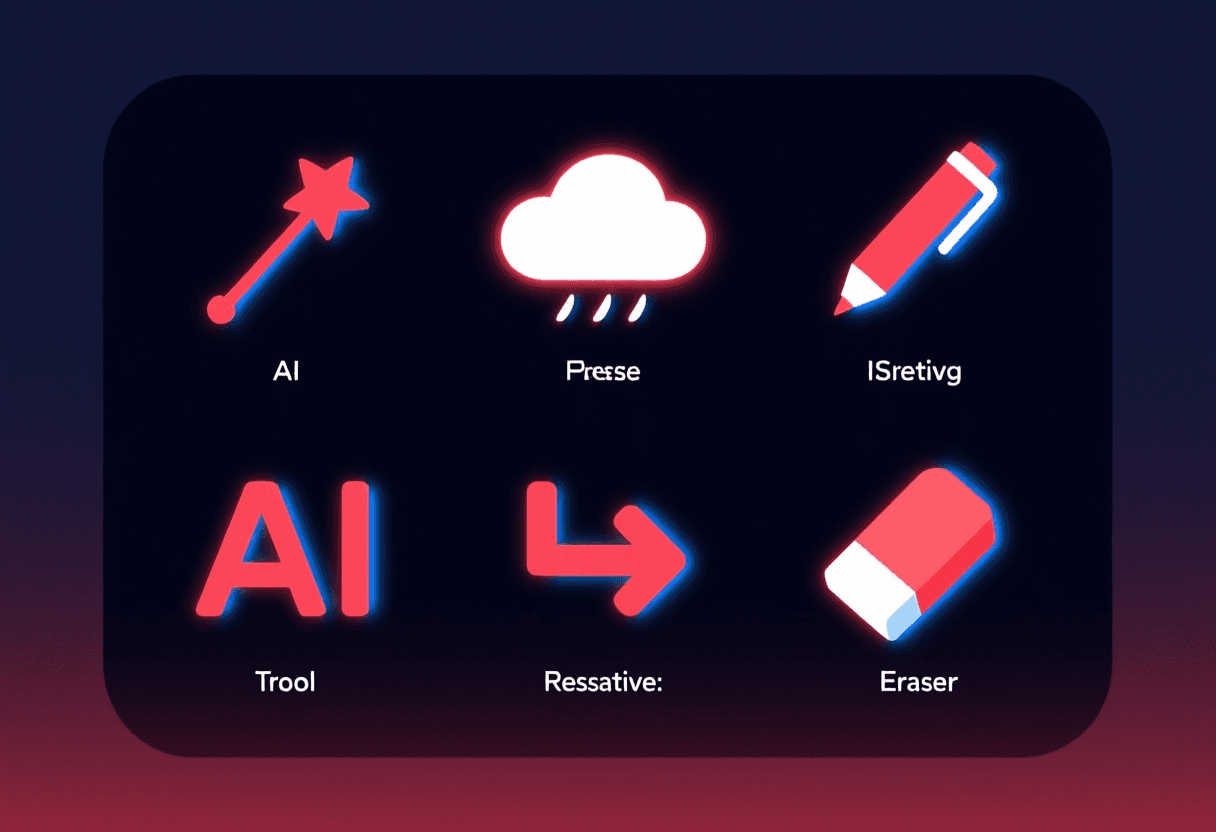
- Magic Design: escribes de qué va tu trabajo y Canva genera varios diseños completos para elegir. Selecciona el que más te guste y edítalo.
- Dream Lab: generador de imágenes por IA. Le describes lo que necesitas y crea una imagen que no existe en ningún lugar. Útil cuando ninguna foto de stock te cuadra.
- Magic Write: genera texto dentro del diseño. Le dices qué sección estás rellenando y escribe el párrafo.
- Magic Resize: adapta tu diseño a otros formatos en un clic. Del mural a la versión para presentación sin rehacer nada.
- Background Remover y Magic Eraser: para limpiar fotos o eliminar elementos que no quieres sin usar Photoshop.
Cuánto cuesta y cómo accedes
Aquí está lo importante: Canva for Education es completamente gratuito para estudiantes y profesores cuando el centro está registrado. Incluye todas las funciones premium, incluido Magic Studio sin límite.
Si tu insti todavía no está en el programa, la versión gratuita te da acceso a Magic Design y Magic Write con un número de usos diarios. Dream Lab requiere plan Pro o Education.
Para activar Canva for Education, el paso lo tiene que dar el profe o el coordinador TIC del centro en canva.com/education. Una vez que el centro está dado de alta, te llega una invitación al correo del instituto.
Cómo hacer el mural del insti en 20 minutos
Supón que tienes que hacer un mural sobre la Revolución Industrial para historia. El flujo completo:
1. Elige el tamaño En Canva, busca "presentación", "mural" o directamente escribe las medidas que te haya pedido el profe. Un mural de pasillo suele ser A1 apaisado o 841×594 mm.
2. Activa Magic Design En el editor, pulsa el botón "Crea un diseño con IA" o busca Magic Design en el panel izquierdo. Escribe algo como:
Mural educativo sobre la Revolución Industrial en Inglaterra,
siglo XVIII-XIX. Incluye secciones sobre inventos clave,
condiciones de trabajo y cambios sociales. Estilo oscuro
con toques industriales, engranajes y humo.
Canva te devuelve varios diseños completos en unos segundos. Elige el que más se acerque y empieza a editarlo.
3. Añade imágenes con Dream Lab Si necesitas una imagen específica que no tienes (una fábrica del siglo XIX sin copyright, un mapa de rutas comerciales), usa Dream Lab:
Fábrica textil victoriana inglesa de 1850, iluminación cálida,
trabajadores en silueta, ruedas de engranajes visibles,
estilo ilustración histórica, sin texto
En 30 segundos tienes una imagen que no encontrarías en ningún banco de fotos y que nadie más va a tener en su mural.
4. Rellena el texto con Magic Write Haz clic en cualquier caja de texto y activa Magic Write. Le dices la sección:
Escribe 3 frases sobre los inventos clave de la Revolución
Industrial: la máquina de vapor de Watt y el telar mecánico.
Tono divulgativo, para estudiantes de bachillerato.
Revisa lo que genera y ajusta. Magic Write no siempre acierta en los datos históricos: verifica las fechas y los nombres antes de entregar.
5. Adapta el formato si hace falta Si el profe también quiere una versión para presentación en clase, Magic Resize lo convierte al formato 16:9 en un clic.
Infografías y pósteres: el caso de uso estrella
Más allá del mural, las infografías son donde Canva AI brilla más. Los trabajos de ciencias, sociales o economía que piden "presenta los datos en una infografía" son los que más se tarda en hacer a mano y los que más se benefician de la IA.
El truco para una infografía decente:
- Busca en Canva una plantilla de infografía del tema más parecido al tuyo.
- Activa Magic Design y describe tu contenido específico.
- Sustituye los datos de la plantilla por los tuyos (aquí no hay IA que te ayude: los datos los tienes que poner tú).
- Usa Dream Lab para las imágenes ilustrativas si las de la plantilla no te encajan.

Canva vs Gamma: cuándo usar cada uno
Si ya leíste el post de Gamma para presentaciones rápidas, te preguntarás cuál elegir. La respuesta depende de qué estés haciendo:
Usa Gamma si:
- Tienes que entregar una presentación de diapositivas.
- Quieres algo decente en menos de 5 minutos.
- No te importa que el resultado sea estándar.
Usa Canva si:
- El trabajo no es una presentación sino un mural, póster, infografía o línea temporal.
- Necesitas más control sobre cada elemento.
- Quieres imágenes generadas que no existan en ningún banco de fotos.
- El profe pide creatividad visual real, no solo texto en diapositivas.
En términos prácticos: Gamma es más rápido para presentaciones; Canva es más versátil para todo lo demás.
Lo que el profe ve (y cómo evitar que lo note)
Si eres alumno, te conviene saber cómo se detecta un trabajo de Canva IA. Si eres profe, esto es lo que suele delatarlo.
Los trabajos generados con Magic Studio tienen un patrón reconocible:
- Simetría perfecta: los elementos están distribuidos con una precisión que ningún humano consigue a mano.
- Paleta de colores demasiado coherente: Canva usa paletas predefinidas que son bonitas pero impersonales.
- Ausencia de detalles específicos: un mural de Canva IA sobre la Revolución Industrial nunca va a mencionar lo que el profe explicó en clase, el ejemplo concreto del libro o el dato que comentaste en el trabajo grupal.
- Texto genérico: Magic Write escribe bien, pero escribe para cualquier estudiante del mundo. Falta la voz del alumno.
La forma más eficaz de que no se note es añadir lo que la IA no puede saber: una foto que tú hayas hecho, un dato específico del libro de clase, una frase en primera persona sobre por qué elegiste ese ángulo. Eso mezcla IA con trabajo propio y lo hace mucho más difícil de identificar.
Si quieres profundizar en cómo los profes detectan contenido generado por IA en general, el post de detectores de IA en 2026 lo explica con datos reales.
Para el profesor: cómo usar Canva IA en el aula
Canva for Education no es solo para alumnos. Como docente, Magic Studio sirve para:
- Crear materiales de clase visualmente atractivos sin depender de diseñadores: presentaciones, fichas de ejercicios, murales para el aula.
- Diseñar rúbricas visuales que los alumnos entiendan de un vistazo.
- Preparar trabajos de ejemplo para mostrar el nivel esperado.
- Adaptar materiales a diferentes niveles con Magic Resize y Magic Write.
La alternativa para gestionar el seguimiento del trabajo visual de tus alumnos a lo largo del curso está en herramientas como tusalumnos.com, que te ayudan a organizar los grupos y ver el progreso sin perder nada por el camino.
En resumen
Canva AI Magic Studio no es magia, pero se le acerca cuando tienes un trabajo visual entre manos y no sabes por dónde empezar. Magic Design genera el diseño base, Dream Lab crea las imágenes que necesitas y Magic Write rellena el texto. Gratis si tu centro está en el programa Canva for Education. Para presentaciones rápidas, Gamma sigue siendo más directo; para todo lo que sea diseño visual —mural, infografía, póster, línea temporal—, Canva gana en control y versatilidad.
Preguntas frecuentes
- ¿Canva AI es gratis para estudiantes?
- Canva for Education es gratuito para estudiantes y profesores con cuenta verificada de centro educativo. Si tu insti no está en el programa, la versión gratuita incluye funciones de IA con límite diario. Para activar Canva for Education tu profe tiene que registrar el centro en canva.com/education.
- ¿Cuál es la diferencia entre Canva IA y Gamma?
- Gamma genera presentaciones de diapositivas muy rápido desde un prompt, pero el resultado es bastante fijo. Canva te da más control: puedes editar cada elemento, usar Dream Lab para generar imágenes propias y hacer desde un mural hasta un póster científico o una infografía. Gamma es más rápido; Canva, más versátil para proyectos que no sean solo diapositivas.
- ¿Los profesores detectan los trabajos hechos con Canva IA?
- Los trabajos generados con Canva IA tienden a tener diseños muy simétricos, paletas de colores uniformes y composiciones demasiado perfectas. Un profe con ojo lo nota si compara con tu nivel habitual. Añadir elementos propios (fotos que hayas buscado tú, texto que hayas editado) reduce mucho lo evidente que es.
- ¿Canva IA puede generar texto para los trabajos?
- Sí, con Magic Write. Genera párrafos desde un prompt, resume contenido, cambia el tono. No es tan potente como ChatGPT para texto largo, pero es práctico dentro del propio diseño sin tener que saltar a otra app.
- ¿Qué tipos de trabajos del insti se pueden hacer con Canva IA?
- Murales y pósteres de asignatura, infografías, presentaciones, portadas de trabajos escritos, líneas temporales, mapas conceptuales visuales y materiales para exposiciones orales. En FP y grados superiores también se usa para el material visual del TFG o proyectos de empresa simulada.