
Configurar Safe Exam Browser en Moodle: guía completa
Cómo activar Safe Exam Browser en un cuestionario de Moodle y qué hace cada opción del modo manual, paso a paso y con capturas reales para bloquear la IA.
Si te preocupa que un alumno resuelva tu test de Moodle con una IA en el navegador (aquí explicamos cómo se detecta), la pregunta lógica es: ¿cómo lo cierro? La buena noticia es que la defensa que lo tumba ya viene dentro de Moodle, gratis, y se llama Safe Exam Browser (SEB). Cuando lo activas, el alumno no puede salir de la pantalla del examen, ni abrir otras pestañas, ni copiar y pegar, ni instalar complementos. Y sin poder instalar complementos, la IA en el navegador se queda fuera. Para lo que SEB no cubre, como las capas que no salen al compartir pantalla, consulta cómo detectar overlays invisibles en el examen online.
El problema es que, al desplegar la sección, te encuentras un desplegable con cuatro opciones y, si eliges una, dieciséis ajustes más. Aquí tienes qué hace cada uno y cuál te conviene, con capturas reales.
Antes de empezar: el alumno necesita el programa
SEB tiene dos partes. La integración en Moodle (la que configuras tú) y el programa Safe Exam Browser que el alumno instala en su ordenador. Es gratuito, está en safeexambrowser.org y hay versión para Windows, macOS e iPad. Avisa a tus alumnos con tiempo: el día del examen, el cuestionario solo se abrirá desde ese programa, no desde un Chrome normal.
Dónde se activa
Entra en tu cuestionario → Editar ajustes y baja hasta la sección Safe Exam Browser. Por defecto está en "No". Ese desplegable, "Requerir el uso de Safe Exam Browser", es el interruptor principal y tiene cuatro modos.
Los cuatro modos, de menos a más control
1. No (por defecto)
El examen es un cuestionario normal, abierto en cualquier navegador. Es el estado en el que la IA en el navegador puede actuar. Para blindarlo, cámbialo por uno de los siguientes.
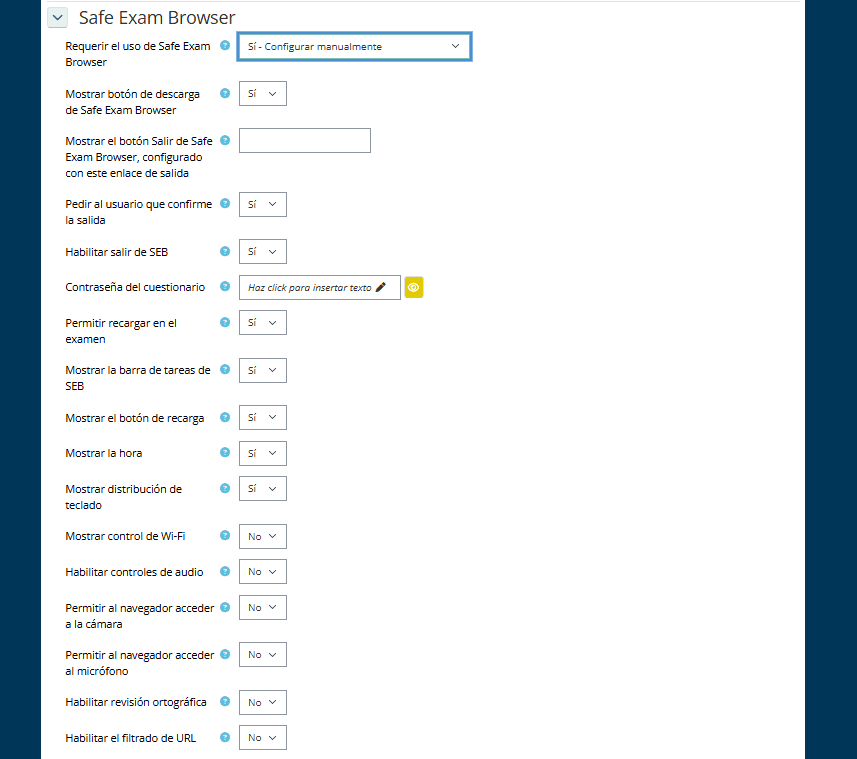
2. Sí – Configurar manualmente (el recomendado)
Es la opción más cómoda y la que cubre la mayoría de los casos: defines las restricciones desde el propio Moodle, sin pelearte con ficheros de configuración. Al elegirla, Moodle despliega los dieciséis ajustes que ves abajo.
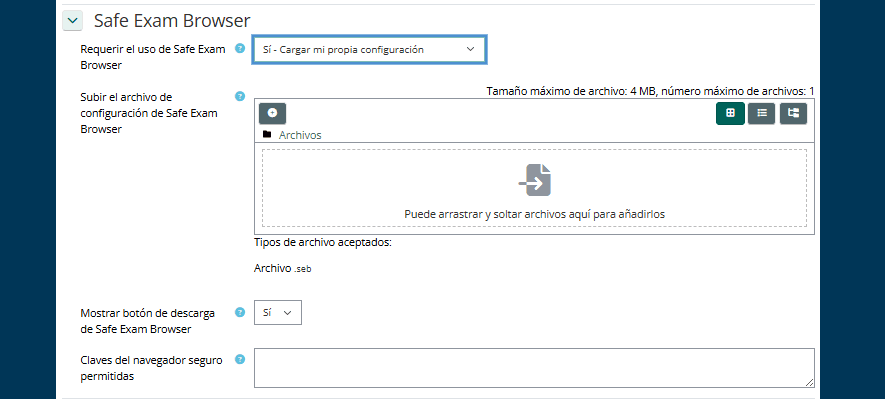
3. Sí – Cargar mi propia configuración
Para casos avanzados: subes un archivo .seb (el tamaño máximo lo fija tu Moodle; en el de la captura, 4 MB) que has creado con la aplicación de escritorio de Safe Exam Browser. Te da control total sobre el comportamiento del navegador, pero exige saber manejar esa app. Úsalo solo si necesitas algo que el modo manual no ofrece.
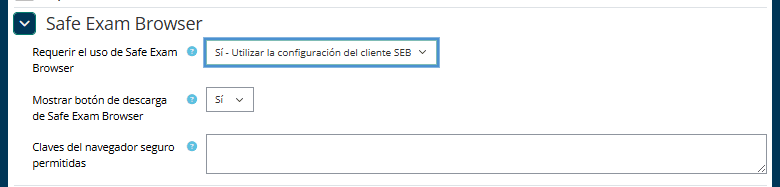
4. Sí – Utilizar la configuración del cliente SEB
El más permisivo de los "Sí": Moodle no impone reglas propias y acepta la configuración que ya tenga instalada el alumno en su cliente de SEB. Útil cuando tu institución ya distribuye una configuración estándar a todos los equipos.
Qué hace cada una de las dieciséis opciones del modo manual
Las agrupo por para qué sirven, que se entiende mucho mejor que en la lista suelta de Moodle.
Salir del examen
- Mostrar botón de descarga de Safe Exam Browser. Pone un enlace para que el alumno que aún no tenga el programa lo descargue. Déjalo en "Sí": evita líos de última hora.
- Mostrar el botón Salir de SEB, configurado con este enlace de salida. Añade un botón para cerrar SEB que lleva a la URL que tú indiques. Si lo dejas vacío, no aparece el botón.
- Pedir al usuario que confirme la salida. Muestra un "¿Seguro que quieres salir?" antes de cerrar el examen. Evita salidas accidentales.
- Habilitar salir de SEB. Permite (o no) que el alumno cierre el navegador seguro durante el examen. En un examen vigilado, lo normal es restringirlo.
- Contraseña del cuestionario. Una contraseña que el alumno debe introducir para empezar. Útil para que nadie entre antes de que el profesor lo autorice en el aula.
Durante el examen
- Permitir recargar en el examen. Deja al alumno refrescar la página. Conviene tenerlo activo por si se le queda colgada una pregunta.
- Mostrar la barra de tareas de SEB. La barra inferior del navegador seguro. Si la quitas, la pantalla queda aún más limpia y cerrada.
- Mostrar el botón de recarga. El botón de refrescar dentro de esa barra.
- Mostrar la hora. Un reloj visible, que en un examen cronometrado se agradece.
- Mostrar distribución de teclado. Útil en exámenes de idiomas o cuando el teclado puede variar.
Lo que se bloquea (los interruptores que de verdad cierran el examen)
- Mostrar control de Wi-Fi. Si lo activas, el alumno puede cambiar de red desde dentro de SEB. Normalmente se deja en "No".
- Habilitar controles de audio. Permite ajustar el volumen. En "No" salvo que el examen tenga audio.
- Permitir al navegador acceder a la cámara y acceder al micrófono. Solo en "Sí" si usas proctoring por webcam; si no, en "No".
- Habilitar revisión ortográfica. El corrector del navegador. En un examen de lengua o de redacción, casi siempre en "No".
- Habilitar el filtrado de URL. Restringe a qué direcciones puede acceder el navegador durante el examen. Una capa extra de bloqueo.
Una configuración recomendada para empezar
Si no quieres pensar opción por opción, este punto de partida funciona para un examen vigilado típico:
- Requerir SEB: Sí – Configurar manualmente.
- Mostrar botón de descarga: Sí.
- Pedir confirmación de salida y Mostrar la hora: Sí.
- Permitir recargar: Sí (por si se cuelga).
- Wi-Fi, audio, cámara, micrófono, revisión ortográfica: No.
- Contraseña del cuestionario: ponla y dísela en el aula al empezar.
Guarda los cambios y listo. A partir de ahí, el cuestionario solo se abre desde Safe Exam Browser: si un alumno lo intenta con un Chrome normal, Moodle se lo rechaza.
Lo que SEB no resuelve (seamos honestos)
SEB blinda el ordenador del examen, no el mundo entero. Un alumno decidido puede tirar de un segundo dispositivo —el móvil debajo de la mesa— para buscar. Por eso SEB no sustituye a la vigilancia presencial o por webcam, ni a la mejor defensa de todas: preguntas que no se resuelven copiando. Eso lo desarrollamos en cómo diseñar exámenes a prueba de IA.
Pero contra el problema concreto de este blog —la IA que actúa dentro del navegador— SEB es una defensa muy sólida: sin un navegador normal con permisos, no hay complemento que instalar.
Una alternativa de pago
Si tu centro usa otra plataforma o quiere algo más cerrado con vigilancia por webcam incluida, la alternativa más extendida es Respondus LockDown Browser (con su añadido Monitor, que graba al alumno). Funciona con la misma idea de bloquear el ordenador, pero no es gratis y suele contratarlo la institución para todos.
Y si quieres ir más allá del examen puntual y montar una evaluación que sea robusta a la IA por diseño —rúbricas con defensa oral, entregas por fases, preguntas ancladas a lo que pasó en clase—, lo tienes en exámenes que la IA no puede responder.
Preguntas frecuentes
- ¿Qué es Safe Exam Browser y para qué sirve en Moodle?
- Es un navegador 'cerrado' y gratuito que bloquea el ordenador del alumno durante el examen: no puede abrir otras apps, copiar y pegar, hacer capturas ni instalar complementos. Desde Moodle 3.9 se activa en los propios ajustes del cuestionario, sin instalar nada extra en el lado del profesor.
- ¿Tengo que instalar algo como profesor para usar Safe Exam Browser?
- No. La integración viene incluida en Moodle desde la versión 3.9. Tú solo lo activas en los ajustes del cuestionario. Quien sí debe instalar el programa Safe Exam Browser en su ordenador es el alumno, y es gratis desde safeexambrowser.org.
- ¿Qué diferencia hay entre 'Configurar manualmente', 'Cargar mi propia configuración' y 'Utilizar la configuración del cliente'?
- Manualmente: defines las restricciones desde el propio Moodle, sin tocar ficheros (lo más cómodo y lo recomendado para la mayoría). Cargar mi propia configuración: subes un archivo .seb que has creado con la app de SEB (control total, para casos avanzados). Utilizar la configuración del cliente: Moodle no impone reglas y acepta la configuración que ya tenga instalada el alumno.
- ¿Pueden los alumnos saltarse Safe Exam Browser con el móvil?
- SEB bloquea el ordenador donde se hace el examen, no el mundo entero: un alumno podría usar un segundo dispositivo (móvil) para buscar. Por eso SEB se combina con vigilancia presencial o por webcam, y con preguntas que no se resuelven copiando. Contra el complemento de IA en el navegador, sin embargo, es una defensa muy sólida: sin Chrome normal, no hay extensión que instalar.
- ¿Safe Exam Browser es gratis?
- Sí, es software libre y gratuito (safeexambrowser.org), con versiones para Windows, macOS y iPad. La alternativa de pago más conocida es Respondus LockDown Browser, que suele contratar la institución para toda la universidad.